

Pendahuluan
Menulis Daftar Pustaka Otomatis di Microsoft Word dengan APA Style sering menjadi tantangan bagi dosen, peneliti, dan mahasiswa yang sibuk menyiapkan naskah untuk jurnal. Artikel ini memberikan panduan langkah-demi-langkah praktis—mulai dari pengaturan gaya (APA 7th), cara input sumber, hingga integrasi dengan Mendeley—agar proses penulisan referensi menjadi cepat, konsisten, dan sesuai standar akademik.
Kenapa Menggunakan Daftar Pustaka Otomatis? (Problem → Solution → Benefit)
Problem: Kesalahan manual yang sering terjadi
- Format tidak konsisten antar entri (penulisan nama, tahun, judul, DOI).
- Waktu habis memperbaiki format saat revisi.
- Risiko plagiarisme bila kutipan tidak lengkap atau salah format.
Solution: Otomatisasi dengan Microsoft Word & Reference Manager
Microsoft Word menyediakan fitur References yang mendukung gaya sitasi (termasuk APA) untuk membuat sitasi dan daftar pustaka otomatis. Menggabungkannya dengan pengelola referensi seperti Mendeley mempercepat proses input sumber dan sinkronisasi antara perangkat.
Benefit: Kecepatan, Konsistensi, Kepatuhan Akademik
- Hemat waktu saat menulis tugas akhir, artikel jurnal, atau laporan penelitian.
- Meminimalkan revisi format saat submit ke jurnal terindeks Sinta atau internasional.
- Meningkatkan kredibilitas paper dan memudahkan pemeriksaan plagiarisme dengan Turnitin.
Persiapan Awal (Checklist)
- Pastikan Microsoft Word Anda ter-update (disarankan Office 365/2021 ke atas).
- Unduh dan pasang Mendeley Desktop/Reference Manager atau pengelola referensi pilihan (Zotero/EndNote).
- Siapkan file referensi lengkap: penulis, tahun, judul, jurnal/buku, volume, nomor, halaman, DOI/URL.
- Kenali versi APA yang diminta (umumnya APA 7th sejak 2020).
- Persiapkan akses ke database (Google Scholar, portal jurnal, SINTA) untuk verifikasi metadata.
Langkah Praktis: Menulis Daftar Pustaka Otomatis di Microsoft Word dengan APA Style
Bagian ini menunjukkan dua pendekatan utama: (A) menggunakan fitur bawaan Microsoft Word; (B) menggunakan Mendeley sebagai pengelola referensi dan integrasi ke Word.
A. Menggunakan Fitur References di Microsoft Word
- Atur gaya sitasi menjadi APA
Buka tab References → Style → pilih “APA” (pilih APA 7th jika tersedia). Ini memastikan Word membentuk sitasi dan daftar pustaka sesuai kaidah APA.
- Menambahkan sumber secara manual
References → Insert Citation → Add New Source. Pilih Type of Source (Book, Journal Article, Website, dll). Isi field: Author, Title, Year, Journal Name, Volume, Issue, Pages, DOI/URL. Simpan.
- Menyisipkan sitasi dalam teks
Plih References → Insert Citation → pilih sumber yang sudah Anda masukkan. Word akan menempatkan sitasi (Author, Year) sesuai gaya APA.
- Menyisipkan daftar pustaka
Pada akhir dokumen, letakkan kursor di posisi daftar pustaka. Pilih References → Bibliography → pilih style “References” atau “Bibliography”. Word akan otomatis menyusun entri sesuai gaya APA.
- Memperbarui dan mengedit sumber
Jika ingin mengubah data sumber, pilih References → Manage Sources → Edit. Setelah edit, pilih Update Citations and Bibliography untuk menyegarkan daftar pustaka.
B. Menggunakan Mendeley (atau reference manager serupa) & Word
Beberapa penelitian dan pelatihan menunjukkan bahwa penggunaan Mendeley meningkatkan efisiensi penulisan referensi (contoh: workshop manajemen Mendeley meningkatkan penguasaan peserta hingga >88% menurut studi pengabdian masyarakat) — lihat referensi di bagian akhir.
- Instal Mendeley dan plugin Word
Unduh Mendeley Desktop / Mendeley Reference Manager dan pastikan plugin “Mendeley Cite” atau “Mendeley Word Plugin” terpasang pada Word.
- Tambahkan sumber ke perpustakaan Mendeley
Impor PDF atau masukkan metadata secara manual. Gunakan fitur “Add Entry Manually” untuk sumber yang tidak otomatis terdeteksi. Sinkronkan akun Mendeley agar data tersimpan di cloud.
- Masukkan sitasi ke dokumen Word
Di Word, buka tab Mendeley Cite (atau referensi plugin). Cari sumber berdasarkan penulis atau judul, kemudian klik “Insert Citation”. Pilih gaya “APA 7th” di Mendeley Cite.
- Generate bibliography
Setelah menambahkan semua sitasi, gunakan fitur “Insert Bibliography” pada plugin. Mendeley akan membentuk daftar pustaka otomatis sesuai gaya APA.
- Sinkronisasi antar perangkat
Kelebihan Mendeley: referensi tersimpan di cloud, bisa diakses dari komputer lain sehingga mengurangi kehilangan data saat berganti perangkat (temuan serupa dijelaskan dalam pelatihan Mendeley untuk tugas akhir).
Contoh Format Sitasi APA untuk Sumber Umum (diterapkan otomatis)
Berikut contoh bagaimana Word atau Mendeley akan menampilkan entri di daftar pustaka APA 7th:
- Artikel jurnal: Nama Belakang, Inisial. (Tahun). Judul artikel. Nama Jurnal, Volume(Issue), halaman. https://doi.org/xx.xxx/xxx
- Buku: Nama Belakang, Inisial. (Tahun). Judul buku (Edisi jika ada). Penerbit. URL (jika online)
- Website: Nama Organisasi atau Penulis. (Tahun, Tanggal). Judul halaman. Nama Situs. URL
Masalah Umum & Solusi (Problem → Solution → Benefit)
1. Metadata salah (Author, Tahun, DOI) → Periksa sumber
Problem: Word membuat entri yang keliru karena metadata terinput salah. Solution: Verifikasi metadata pada sumber asli (halaman jurnal, laman penerbit) lalu edit di Manage Sources atau di Mendeley. Benefit: Sitasi dan daftar pustaka akurat.
2. Gaya APA tidak sesuai (misalnya kapitalisasi atau format DOI)
Problem: Perbedaan antara APA 6 dan APA 7 dapat menyebabkan ketidaksesuaian. Solution: Pilih gaya “APA 7th” jika jurnal meminta APA 7. Jika Word versi lama belum menyediakan APA 7, gunakan Mendeley/EndNote yang ter-update atau gunakan template jurnal. Benefit: Mengurangi revisi format saat submit.
3. Sitasi ganda atau entry duplicate
Problem: Sering terjadi ketika impor dari beberapa database. Solution: Gunakan fitur “Check for Duplicates” di Mendeley; hapus entri duplikat dan pastikan ID unik (DOI) tersimpan. Benefit: Daftar pustaka bersih dan profesional.
4. Bibliography tidak update setelah edit sitasi
Problem: Daftar pustaka masih menampilkan versi lama. Solution: Klik kanan di daftar pustaka → Update Field (Word) atau gunakan “Refresh” di plugin Mendeley. Benefit: Dokumen selalu sinkron dengan perubahan terkini.
Tips Advanced untuk Penulis Akademik
- Gunakan DOI sebagai prioritas pada entri jurnal (format URL: https://doi.org/…). DOI memudahkan verifikasi dan persisten.
- Sebelum submit, lakukan pre-submission review internal: cek konsistensi sitasi, format, dan plagiarism dengan Turnitin.
- Jika jurnal meminta file terpisah untuk referensi, export daftar pustaka dari Mendeley (Format: RIS, BibTeX) untuk interoperabilitas.
- Perhatikan aturan capitalization pada judul artikel/buku sesuai APA: huruf kapital hanya pada kata pertama dan nama khusus.
- Gunakan Google Scholar atau SINTA untuk memverifikasi metadata jurnal dan indeksasi (cek profil jurnal yang Anda targetkan: SINTA, GARUDA).
Contoh Kasus: Membuat Sitasi Artikel Jurnal di Word (Langkah Ringkas)
- References → Style → pilih “APA”.
- Insert Citation → Add New Source → Type: Journal Article.
- Isi fields: Author = “Suryanto, A.”, Year = “2024”, Title = “Analisis…”, Journal Name = “Jurnal Teknologi Pendidikan”, Volume = “12”, Issue = “1”, Pages = “45–60”, DOI = “10.xxxx/xxx”.
- Di teks, letakkan kursor → Insert Citation → pilih “Suryanto, 2024”.
- Di akhir dokumen → Bibliography → pilih format. Word akan menampilkan entri: Suryanto, A. (2024). Analisis… Jurnal Teknologi Pendidikan, 12(1), 45–60. https://doi.org/10.xxxx/xxx
Integrasi dengan Proses Publikasi (hubungkan ke layanan Mahri Publisher)
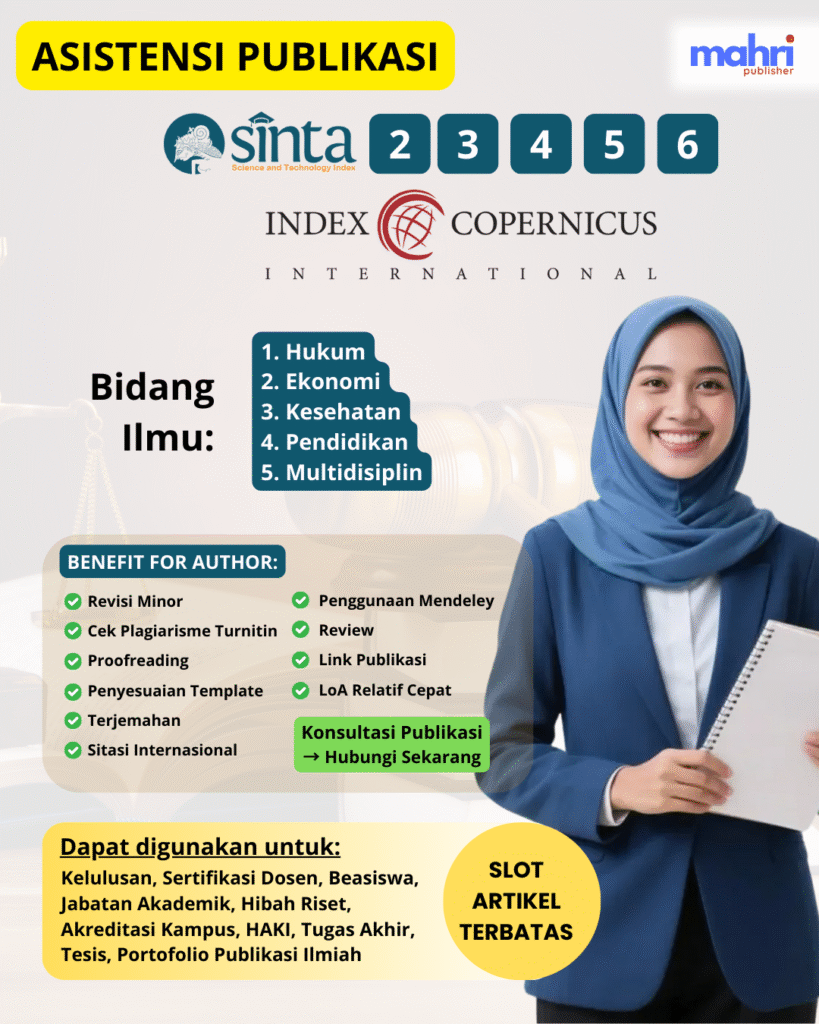
Sebagai partner publikasi jurnal, Mahri Publisher membantu dosen, peneliti, dan mahasiswa menyiapkan naskah sesuai pedoman jurnal (pre-submission review, penyesuaian template, cek sitasi internasional). Jika Anda membutuhkan pendampingan teknis untuk memastikan daftar pustaka dan sitasi sesuai APA serta template jurnal terindeks Sinta atau Scopus, tim kami siap membantu.
Pelayanan kami termasuk proofreading akademik, penyesuaian template, dan penggunaan Mendeley untuk sitasi internasional. Pelajari layanan publikasi kami di https://mahripublisher.com/publikasi/ atau langsung ajukan order melalui https://mahripublisher.com/order.
Checklist Final Sebelum Submit
- Semua sitasi di teks memiliki referensi yang sesuai di daftar pustaka.
- Gaya sitasi: APA 7th (atau yang diminta jurnal) sudah dipilih di Word/plugin.
- DOI dan URL valid serta clickable; periksa formatting (gunakan https://doi.org/xxx).
- Periksa duplikat referensi dan konsistensi penulisan nama penulis.
- Run plagiarism check dengan Turnitin sebagai langkah pencegahan.
Kesimpulan
Menulis Daftar Pustaka Otomatis di Microsoft Word dengan APA Style akan sangat memudahkan proses penulisan ilmiah ketika dilakukan secara sistematis: pilih gaya yang tepat (APA 7th), gunakan fitur References Word atau integrasikan Mendeley, dan verifikasi metadata sumber. Praktik ini mengurangi kesalahan format, mempercepat revisi, dan meningkatkan peluang naskah Anda lolos proses review. Untuk percepatan publikasi, tim Mahri Publisher menawarkan pendampingan teknis dan layanan publikasi yang mendukung kebutuhan Anda—pelajari layanan kami di halaman publikasi atau ajukan konsultasi melalui form order.
Referensi
- Syaharuddin, Syaharuddin, et al. (2021). PENINGKATAN KUALITAS PUBLIKASI MAHASISWA DAN SITASI KARYA ILMIAH DOSEN MELALUI WORKSHOP MANAGEMEN SOFTWARE MENDELEY. https://doi.org/10.31004/cdj.v2i1.1367
- Nurdyansyah, Nurdyansyah. (2019). Media Pembelajaran Inovatif. https://doi.org/10.21070/2019/978-602-5914-71-3
- Fani Juliyanto Perdana. (2020). Pelatihan Membuat Daftar Pustaka Otomatis Dengan Aplikasi Mendeley Desktop Bagi Mahasiswa Dalam Persiapan Penyusunan Tugas Akhir. https://doi.org/10.24235/dimasejati.v2i1.6652
- I Kadek Budi Sandika, et al. (2019). Pelatihan Aplikasi Microsoft Word Dan Mendeley untuk Membuat Daftar Isi dan Daftar Pustaka Otomatis. https://doi.org/10.30864/widyabhakti.v1i2.49
- Herinda Mardin, et al. (2020). Pelatihan Cara Menulis Sitasi dan Daftar Pustaka Jurnal Format Apa Style Menggunakan Aplikasi Mendeley. https://doi.org/10.31004/abdidas.v1i3.37
- SINTA (Kemdiktisaintek): https://sinta.kemdiktisaintek.go.id/
- GARUDA (Kemdiktisaintek): https://garuda.kemdiktisaintek.go.id/
- ISSN Portal: https://portal.issn.org/
- Google Scholar: https://scholar.google.com/





![[FAQ] Berapa Kredit Publikasi di Jurnal Scopus untuk BKD?](https://mahripublisher.com/wp-content/uploads/2023/01/featured-image-5.png)